A recepção no computador.A gestão no seu celular.
Conversas, agenda, pacientes e o Atto num aplicativo que fica aberto o dia todo e avisa quando um paciente escreve. A mesma conta, os mesmos dados e as mesmas permissões do site.
Versão 2.0.2106,4 MBWindows 10 e 11 · 64 bits
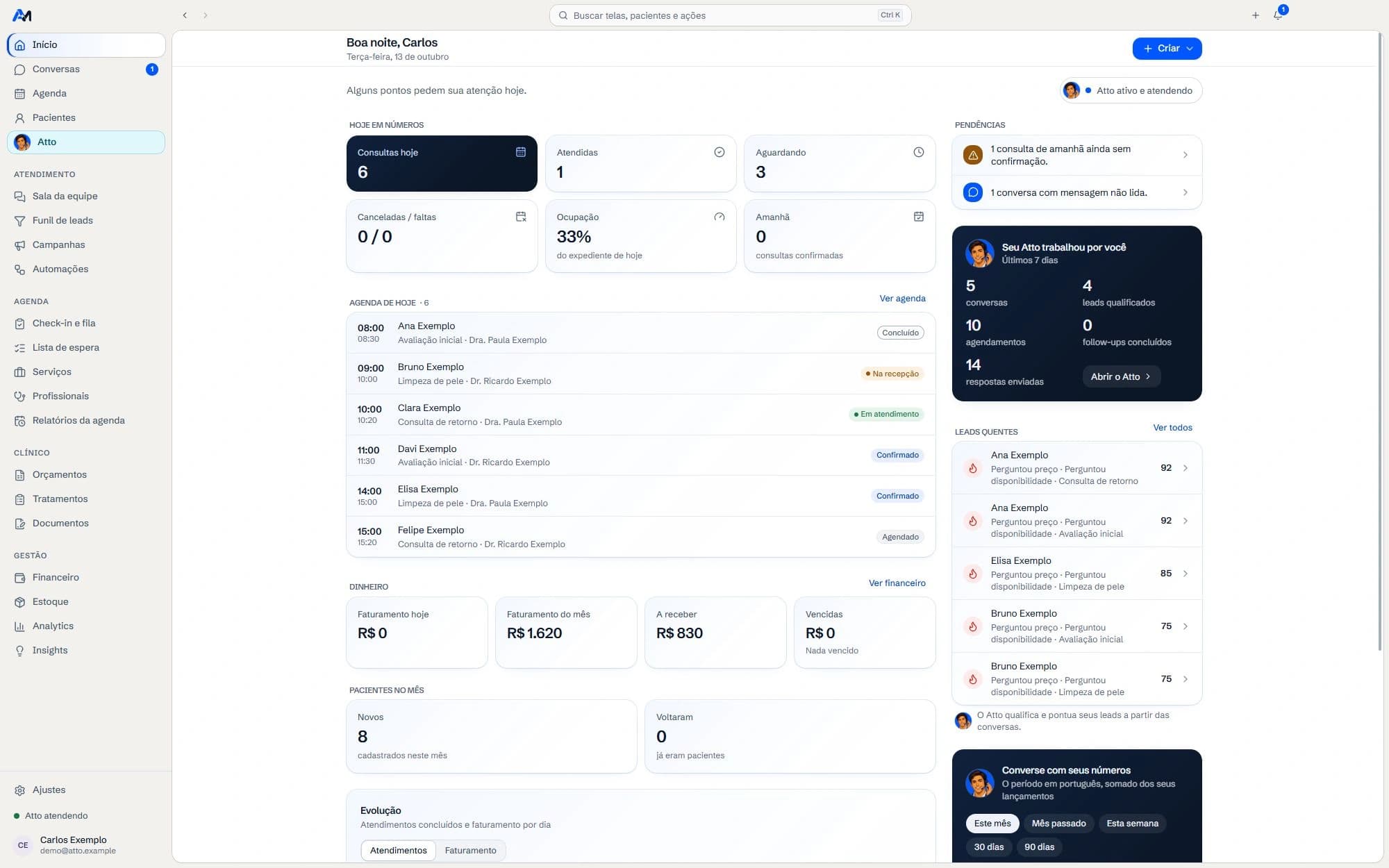
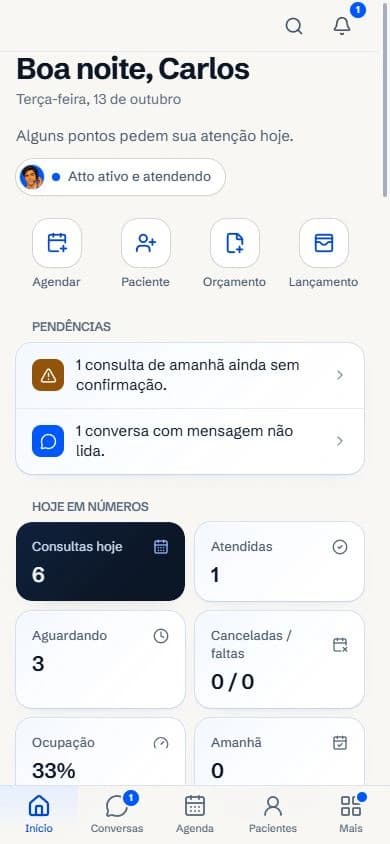
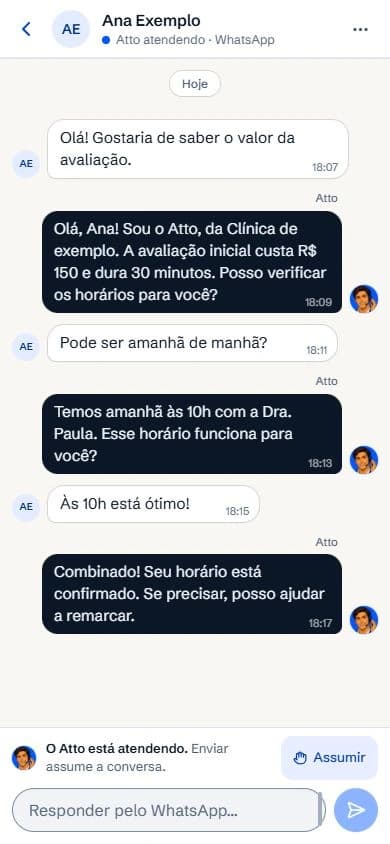
Mensagens e pedidos à vista da recepção.
No navegador, o Atenda é mais uma aba entre muitas. No aplicativo, ele é o lugar de trabalho da recepção: avisa quando chega mensagem, mostra quanto falta responder e abre direto onde importa.
Abra a conversa pelo aviso
Com o programa conectado e as notificações permitidas, mensagens e pedidos do Atto geram avisos do Windows. Abra a conversa pelo aviso, mesmo com a janela minimizada.
Acompanhe as novidades na barra
O contador no ícone mostra novidades para a recepção. Ao fechar a janela, o programa continua na bandeja enquanto estiver em execução.
Encontre paciente ou conversa
Use Ctrl K para buscar paciente, conversa, tela ou ação e abrir o que precisa acompanhar.
Claro ou escuro
Segue o tema do Windows ou o que você escolher, inclusive na barra de título da janela.
Atalhos para conversa e agenda
No ícone do programa, o botão direito abre atalhos para Conversas, Agenda e Novo agendamento.
Mesma conta, mesmas permissões
Entre com o e-mail e a senha do Atenda. Computador, celular e navegador consultam os dados da clínica conforme o vínculo e as permissões de cada conta.
Acompanhe os pedidos do Atto
O Atto registra pedidos que precisam da equipe. Eles ficam disponíveis para acompanhamento até serem marcados como resolvidos, com acesso à conversa para continuar o atendimento.

Confira a clínica pelo celular.
No Android e no iPhone, o Atenda se instala pelo navegador: ganha ícone na tela de início, abre em tela cheia, sem barra de endereço, e está sempre na versão mais nova. É o mesmo aplicativo do computador, desenhado para o polegar. Ainda não estamos na App Store nem no Google Play — e para usar, não precisa.


Dados de demonstração
Instale em poucos passos.
Escolha onde você vai usar. Em todos eles você entra com o mesmo e-mail e a mesma senha, e encontra a clínica exatamente como deixou.
No Windows
Windows 10 e 11 · 64 bits · programa próprio
- 1
- 2
Abra o arquivo baixado
Ele instala só para o seu usuário do Windows: não pede senha de administrador.
- 3
Entre com sua conta
O Atenda abre sozinho no fim, com atalhos na área de trabalho e no menu Iniciar. Use o e-mail e a senha de sempre.
No Android
Chrome no Android · instalado pelo navegador
- 1
Abra esta página no Chrome do celular
Acessar painel online - 2
Toque em ⋮ e em “Instalar app”
Em alguns aparelhos a opção se chama “Adicionar à tela inicial”.
- 3
Confirme
O ícone do Atenda aparece na tela inicial e abre em tela cheia, sem barra de endereço.
No iPhone e no iPad
Safari no iPhone e no iPad · instalado pelo navegador
- 1
Abra esta página no Safari
A instalação começa nesta página. Continue pelos passos abaixo para adicionar o Atenda à tela de início.
- 2
Toque em Compartilhar
No iPhone, fica na barra de baixo; no iPad, no alto da tela.
- 3
Escolha “Adicionar à Tela de Início”
Se não aparecer, role a lista de opções para baixo.
- 4
Toque em “Adicionar”
O Atenda ganha ícone próprio e abre em tela cheia.
No Mac e no Linux
Chrome, Edge ou Safari · instalado pelo navegador
- 1
Abra esta página no navegador
Acessar painel online - 2
Chrome ou Edge: clique no ícone de instalar
Fica no fim da barra de endereço. Também dá pelo menu do navegador, na opção de instalar o site como app.
- 3
Safari: Arquivo › Adicionar ao Dock
No macOS Sonoma ou mais novo.
Não há programa próprio para Mac nem para Linux. É o mesmo aplicativo, com janela própria e ícone no Dock ou no menu de aplicativos.
Ficha técnica.
O que o programa precisa, o que ele faz no seu computador e o que ainda não está pronto.
- Versão
- 2.0.2Publicada em 13 de outubro de 2026
- Arquivo
- Atenda-Setup-2.0.2.exe106,4 MB
- SHA-256
ef457e08ca86be377b7aaea115ec214ec8bd5597c24d00834baf256aa7867de5Para conferir o arquivo baixado, no PowerShell:Get-FileHash .\Atenda-Setup-2.0.2.exe- Requisitos
- Windows 10 ou 11, 64 bits. No celular: Android com Chrome, iPhone e iPad com Safari. Mac e Linux: Chrome, Edge ou Safari 17 ou mais novo.
- Instalação
- Só para o seu usuário do Windows, sem pedir senha de administrador. Cria atalhos na área de trabalho e no menu Iniciar e abre sozinho no fim.
- Internet
- Obrigatória. Os dados ficam no servidor do Atenda, não no computador. Se a conexão cair, o programa mostra um aviso e volta sozinho para a tela em que você estava.
- Assinatura digital
- Este instalador ainda não possui assinatura digital de editor. O Windows pode exibir um aviso.
- Atualizações
- O programa confere se há versão nova ao abrir e a cada 6 horas. Quando há, avisa e abre o download — você instala por cima e o login continua.
- Privacidade
- O programa não guarda dado de paciente no computador além da sessão de login. Usa só duas permissões — notificações e área de transferência; câmera, microfone e localização ficam bloqueados.
- Lojas de aplicativos
- Não está na App Store, no Google Play nem na Microsoft Store. Celular e Mac instalam pelo navegador.
O app faz parte da assinatura da clínica.
O aplicativo faz parte da assinatura da clínica. A contratação tem instalação de R$ 2.000, em pagamento único, mais a mensalidade do plano. Já está com o acesso ativo? Entre com a mesma conta do site.
Antes de instalar.
Não achou o que procurava? Escreva para contato@atendamed.com.br.
Preciso criar outra conta?
Não. Entre com o e-mail e a senha que você já usa no Atenda. No programa, no celular e no navegador é a mesma conta, com as mesmas permissões: quem é da recepção vê o que a recepção pode ver.
O aplicativo é pago à parte?
O download não tem uma cobrança adicional. Para usar, a clínica precisa contratar a instalação e manter o plano ativo. Sem acesso liberado, o aplicativo mostra a etapa de contratação. O pagamento é confirmado pelo sistema; criar uma conta ou baixar o instalador não libera o painel.
Posso usar no Windows sem instalar?
Sim. Você pode usar o Atenda no navegador com a mesma conta e os mesmos dados da clínica.
Funciona sem internet?
Não. Os dados da clínica ficam no servidor, não no computador nem no celular. Se a conexão cair, o Atenda mostra um aviso e volta sozinho assim que a internet retornar.
Fechei a janela. O Atenda parou?
Não. O programa continua na bandeja, perto do relógio, avisando quando chega mensagem. Para encerrar de vez, clique com o botão direito no ícone e escolha Sair do Atenda.
Já tenho uma versão anterior instalada.
Baixe e instale a versão 2.0.2 por cima: o login e as preferências do computador continuam. Daqui para a frente, o próprio programa avisa quando houver versão nova.
Tem versão para Mac?
Não há programa próprio para Mac. No Mac, instale pelo navegador — Safari (Arquivo › Adicionar ao Dock), Chrome ou Edge. Você ganha janela própria e ícone no Dock, com o mesmo aplicativo.
Por que não está na App Store ou no Google Play?
Por enquanto, o Atenda para celular é instalado pelo navegador. Ele abre em tela cheia, tem ícone próprio e está sempre atualizado, sem esperar revisão de loja. Se um dia houver versão nas lojas, ela aparece nesta página.
O programa guarda dados de pacientes no computador?
Não. Ele guarda a sessão de login, o tamanho da janela e as suas preferências. Fichas, conversas e agenda vêm do servidor a cada vez e continuam protegidas pelas mesmas regras de acesso do site.